ブラウザ版のPower Automateについて解説していきます。
本記事はメールの自動送信です。
大人数に一斉にメールを送るときに使えるフローになります。
「Cc、Bccで送ればいいじゃん」という声が聞こえてきますが、単純な一斉送信とは違うメールを送ることができるので、私はPower Automateでよく一斉送信をします。
フローの流れは次の通りです。
・手動でトリガーする。
・Excelを読み取る
・メールを送信する。
①メールの送信先をExcelにまとめる。
まずは前提となる、送信先をまとめたデータを用意します。
メールアドレスはもちろんですが、名前や添付ファイル等、メールの送信先によって変えたい項目も一覧に含めます。
例として次のようにしてみました。
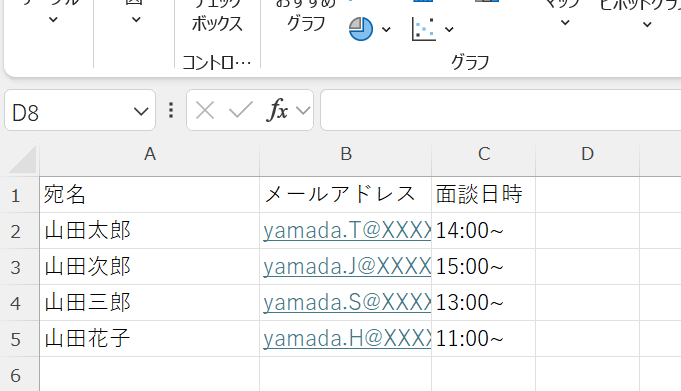
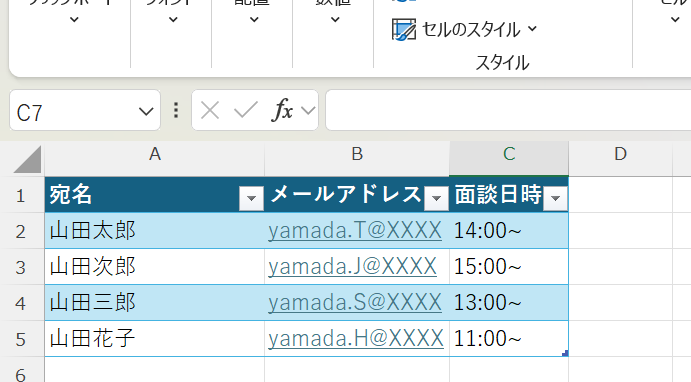
一覧はテーブル化します。
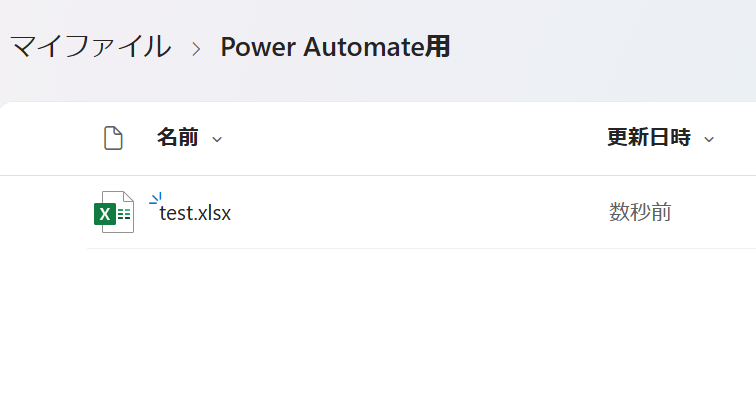
ファイルはOneDriveやSharePointなどのオンライン上のフォルダに保存します。
② 手動トリガーでフローを作成する。
Power Automateでフローを作成していきます。
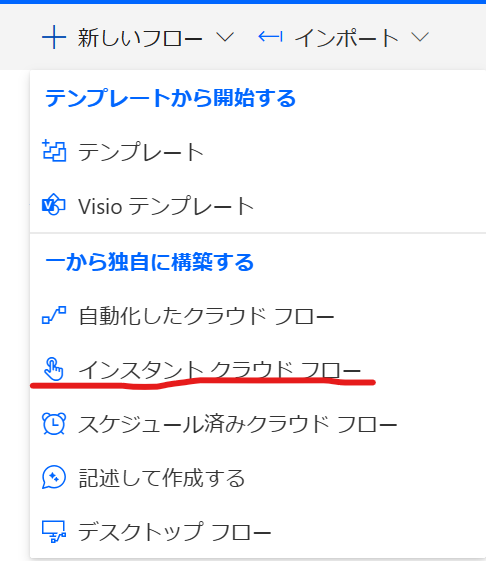
手のマークのあるインスタントクラウドフローから作成していきます。
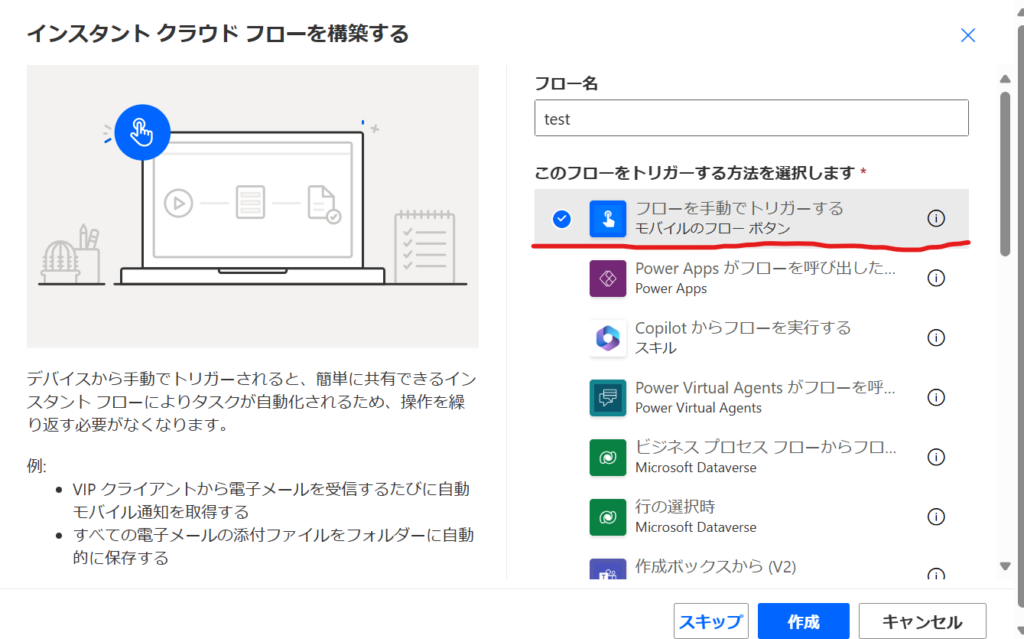
トリガーは「フローを手動でトリガーする」を選択し、作成ボタンを押します。
③ Excelを読み取る。
フロー作成画面に移動したら、まずは「新しいデザイナー」をオフにしましょう。
そして、Excel関係のアクションである「表内に存在する行を一覧表示」を追加します。
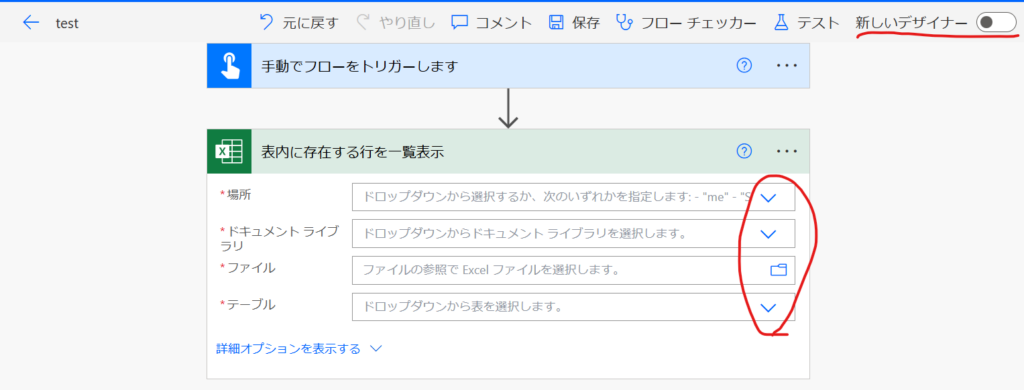
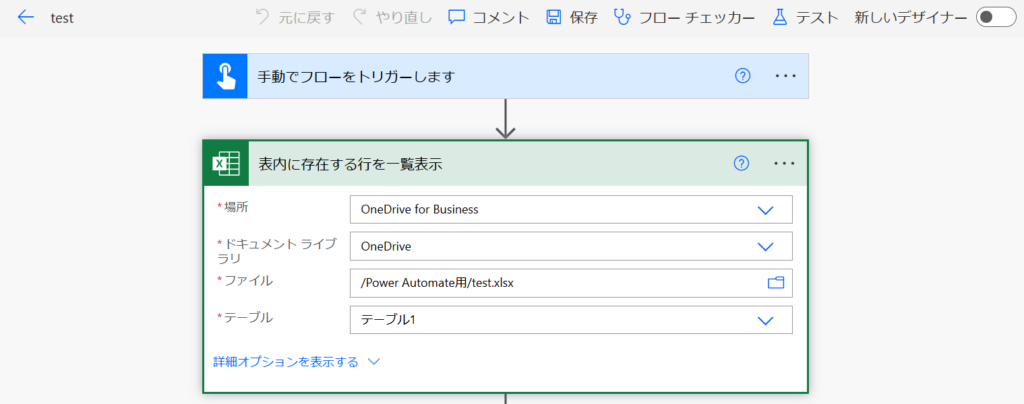
アクションの設定は右端のアイコンをクリックすると選択肢が出てくるので、クリックして選択すれば設定できます。
④ メールを送信する。
最後にメールの送信を設定します。アクションは「メールの送信(V2)」です。
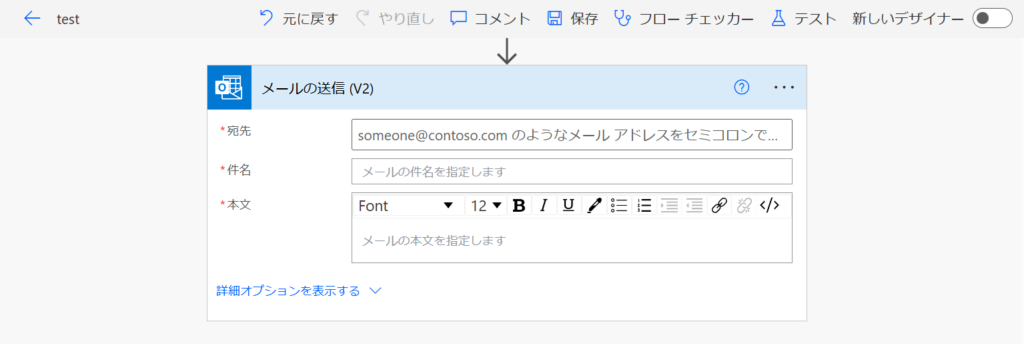
「宛先」「件名」「本文」が必須なので、設定していきます。
ここにExcelから読み込んだ内容を使用します。入力欄をクリックすると、Excelの列名が表示されるので、該当するものを選択します。
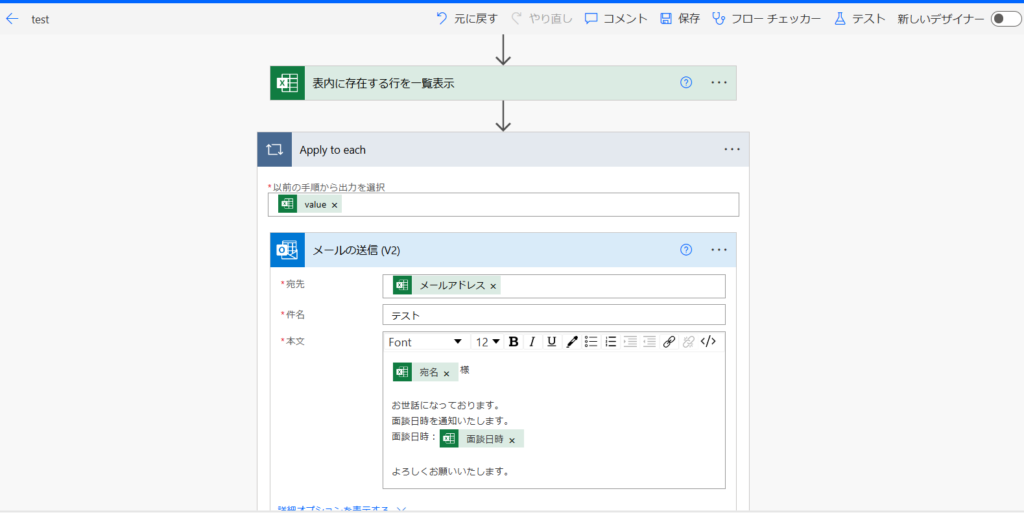
1つ内容を追加すると、「Apply to each」というアクションが勝手に設定されます。
これはExcelの行ごとにアクションを実行することを意味しており、今回だと宛先が4つあるので、4件のメールが送信されることになります。
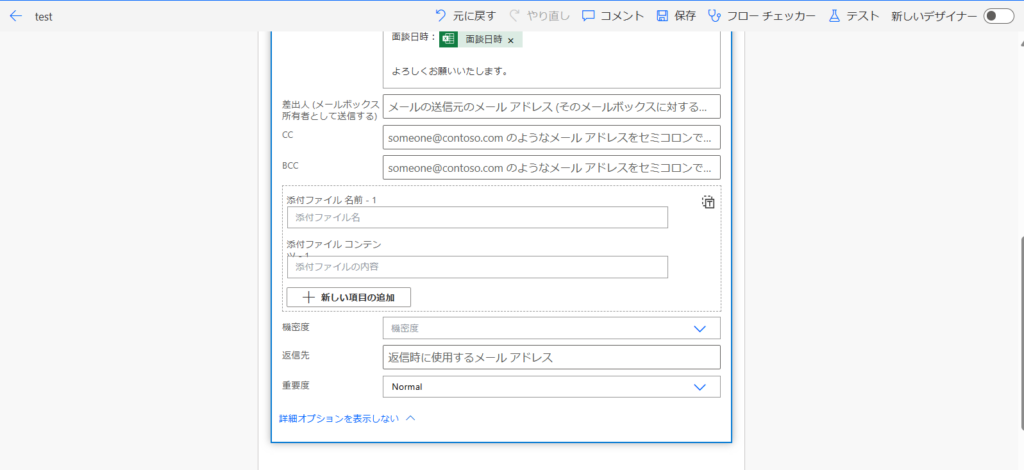
メールの詳細設定を行えば、添付ファイルを付けたり、重要度を変えたり、メールを送るアカウントを変更したり、設定を細かく行えば、かなり凝ったメールを作ることができます。
また、なんといっても送信先ごとに内容を変更できるため、単なる一斉送信よりも使い途が広いです。
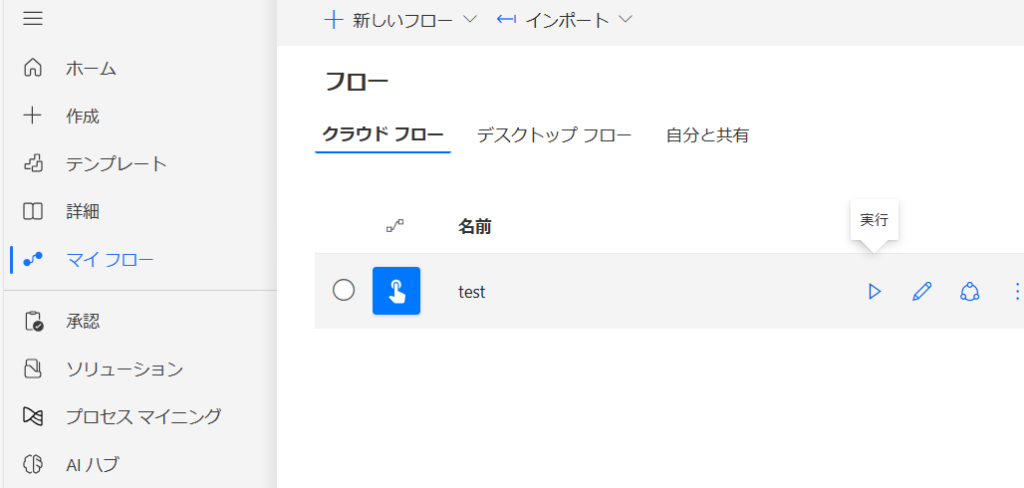
最後に忘れずに保存したら完成です。マイフローに追加されるので実行ボタンを押すとメールが送られます。(本当に送られるのでタイミングに気を付けてください!)


コメント