
PowerAppsは、Microsoftが提供するローコード開発ツールです。
「アプリ開発」と聞くと難しく感じますが、PowerAppsは画面上にパーツを配置し、Excel関数のような感覚でロジックを組めるため、業務アプリを比較的簡単に作成できます。
しかし、最初は画面構成や関数が多く、どこから覚えれば良いのか迷いやすいです。
この記事では、PowerApps初心者向けに、
・まず理解したい画面構成
・使用頻度の高い基本パーツ
・実務でよく使う基本関数
を絞って解説します。
まずはこの記事の内容だけ覚えれば、簡単な入力アプリや一覧画面を作れるようになります。
画面構成
まずはPower Appsの画面構成について説明していきます。
左側:ツリー表示
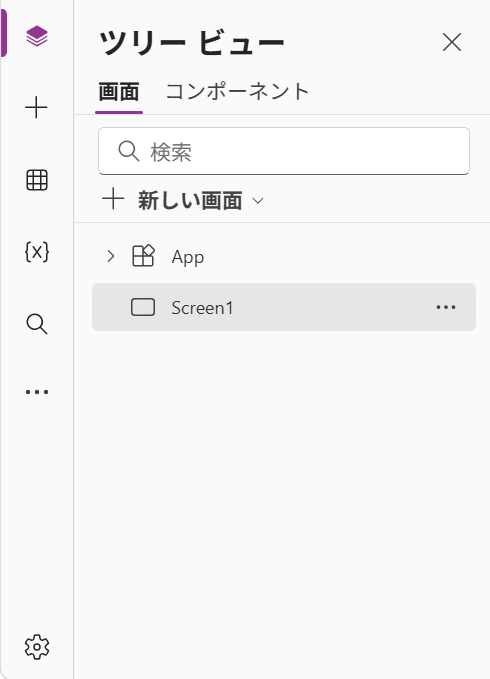
- 画面の管理
- パーツの追加
- データソースの管理
- 変数の管理
など、アプリ作成に必要な要素を管理する部分です。
中央:編集画面
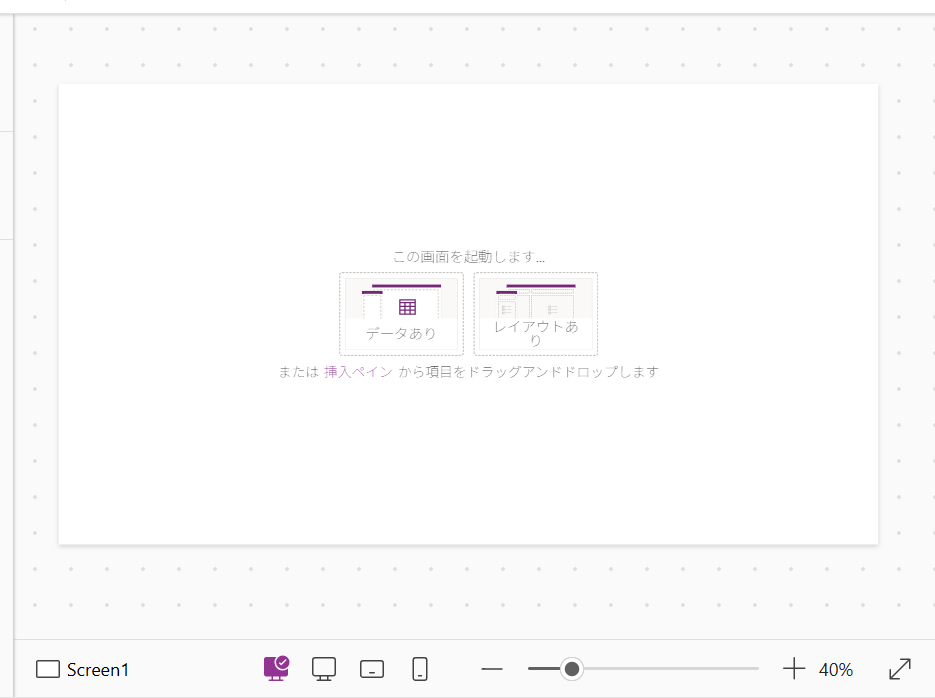
実際にパーツを配置する画面
ツリー表示からドラッグ&ドロップでアプリ画面を作成できます。
右側:プロパティ設定
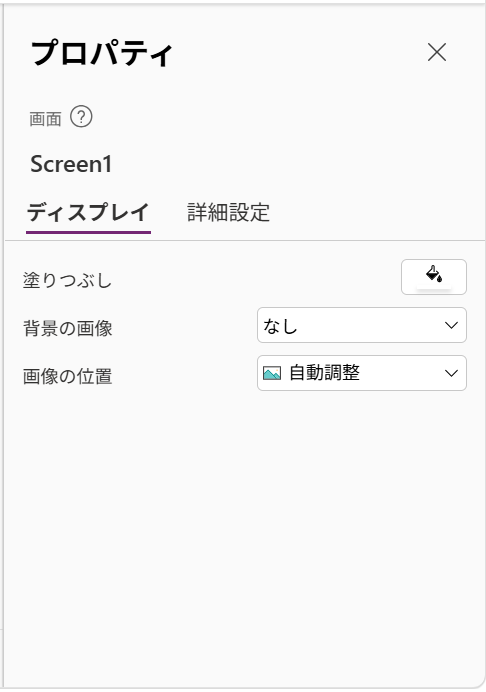
追加した画面やパーツの設定を行う画面
ディスプレイではUIで示された項目から色、大きさ等を設定できます。
詳細設定ではさらに細かい設定を行うことができ、主に以下の項目を利用することが多いです。
たくさんの項目があり網羅するのは難しいので、アプリを作成しながら必要なものを都度調べて使うというのが一般的だと思います。
- Items パーツに埋め込むデータソースを設定
- OnSelect パーツを選択(クリック)した時の動きを設定
- Default パーツに表示する初期値を設定
使用頻度の高いパーツ
次にアプリを作成していくうえでよく使うパーツを紹介します。
ラベル(Label)
文字を表示するパーツ。いわゆるテキストボックスです。

用途:
- タイトル
- 説明文
- エラーメッセージ
入力ボックス(Text input)
文字を入力するボックスです。
用途:
- 氏名入力
- キーワード検索
- 備考欄
入力された内容をデータソースに反映したり、メールで送信したり、アプリの機能に利用することができます。
ギャラリー(Gallery)
データを一覧表示するためのパーツ
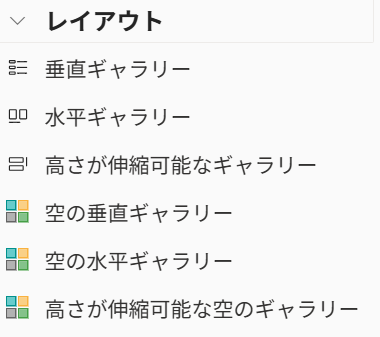
PowerAppsではかなり使用頻度が高いです。
用途:
- 社員一覧の表示
- 検索結果表示
ドロップダウン(Dropdown)
選択肢を表示するパーツ。
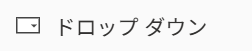
用途:
- 所属選択
- 年度選択
- 和暦選択
あらかじめ入力内容が制限される場合は利用可能です。
編集フォーム(Edit form)
入力・編集画面を簡単に作成できる重要パーツ。

- 申請フォーム
- データ登録画面
- マスタ編集 などギャラリー(Gallery)で表示したデータを編集する際に利用できます。
また、データソースと連携すると、
- 入力欄
- ラベル
- 必須設定
などが自動生成され、入力欄を一つ一つ作成する作業を省くことができます。
これらのパーツを組み合わせてアプリの画面を作成していきます。
3. 使用頻度の高い関数
最後にアプリに動きをつける、関数について説明いたします。
Navigate関数
画面遷移を行う。
記述例:Navigate(Screen2)
- 一覧 → 詳細画面
- メニュー → 入力画面 などで活用できます。
Filter関数
ギャラリー(Gallery)のデータを絞り込む。
Filter(社員一覧,部署 = “総務”)
- 検索機能
- 未処理データ抽出 などで活用できます。
SubmitForm関数
編集フォーム(Edit form)で入力した内容を保存する。
SubmitForm(Form1)
- データ更新
- 入力保存 などで活用できます。
まずは小さなアプリを1つ作ってみることが、PowerApps習得への近道です。
まとめ
PowerAppsは最初からすべてを覚える必要はありません。
まずは、
「一覧を表示する」
「データを検索する」
「入力して保存する」
という基本的な流れを作れるようになるだけで、業務アプリとしてかなり実用的なものを作成できるようになります。
次回は、SharePointリストと連携しながら、実際に簡単な業務アプリを作成する方法について解説していきます。

コメント