
前回の基本説明編で用いた機能を用いて、簡単なアプリを作成しようと思います。
「SharePointリスト」と連携し、簡単な入力アプリを作成する方法を解説します。
この記事では以下の順で、アプリ作成を説明していきたいと思います。
- SharePointリストの作成
- PowerAppsとの接続
- 一覧表示
- 保存処理
SharePointリストを作成する
Sharepointリストはオンラインで利用するデータ管理ツールです。
データ整理するうえでExcelがまだまだ主流だと思いますが、Power Appsと連携するときには接続が安定する(と感じる)ので、Sharepointリストを利用していきます。

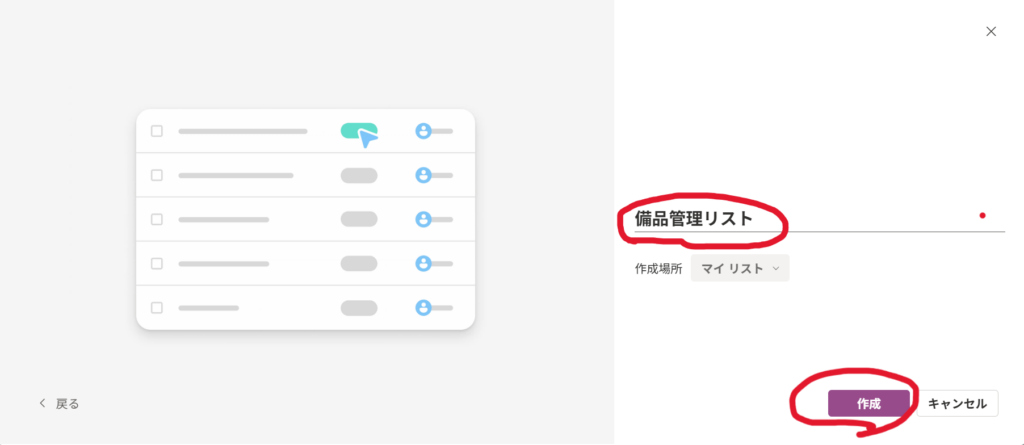
新規作成を押し、リストを選択します。

リストの名前を決めて、作成ボタンを押します。
リストの作成場所として、teamsのチームを選択することもできます。チーム利用する場合は選択しても良いですね。
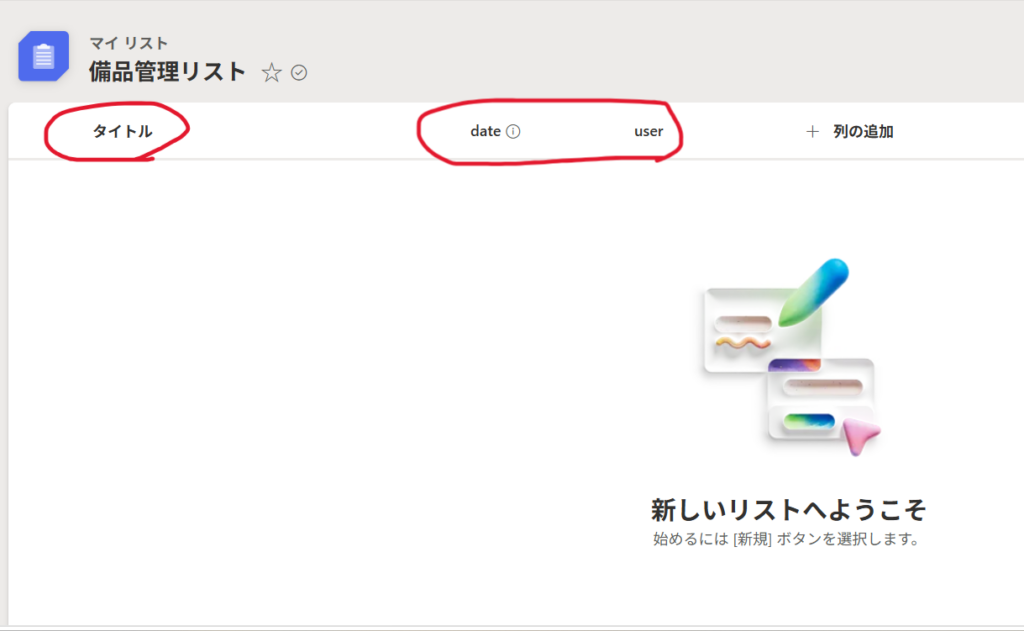
作成すると「タイトル」という列だけ作成された状態になります。
この列はこのまま利用し、必要な列を追加していきます。
列を作成する際のポイントとして、半角英字で作成することが重要です。
Power AppsやPower Automateで接続するときに半角英字のほうが都合が良いです。
Power Appsでアプリを作成する
次にPower Apps側を作成していきます。
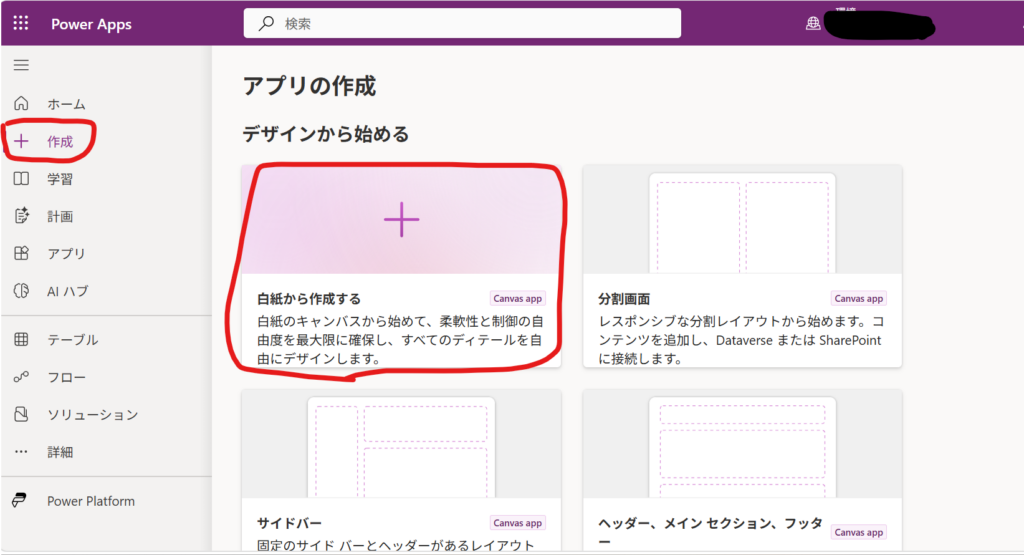
Power Appsの画面を開き、作成→白紙から作成するを選択します。
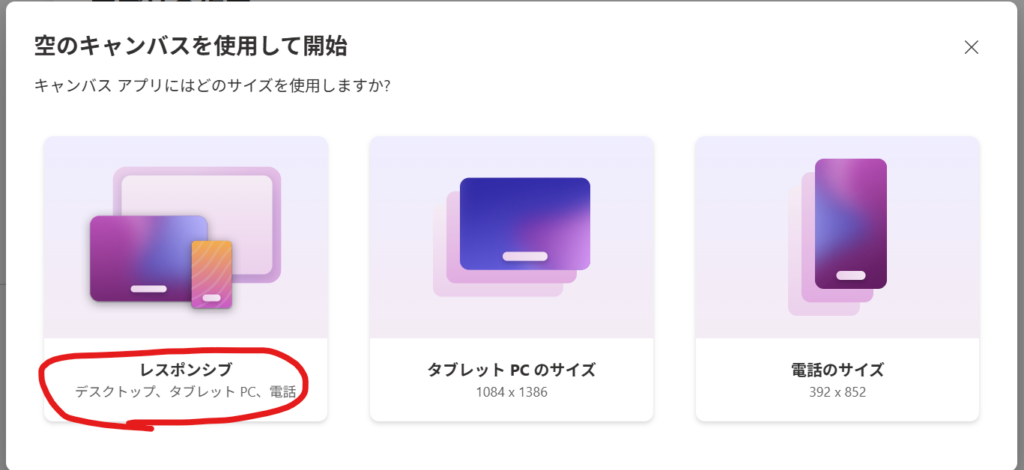
レスポンシブを選択します。
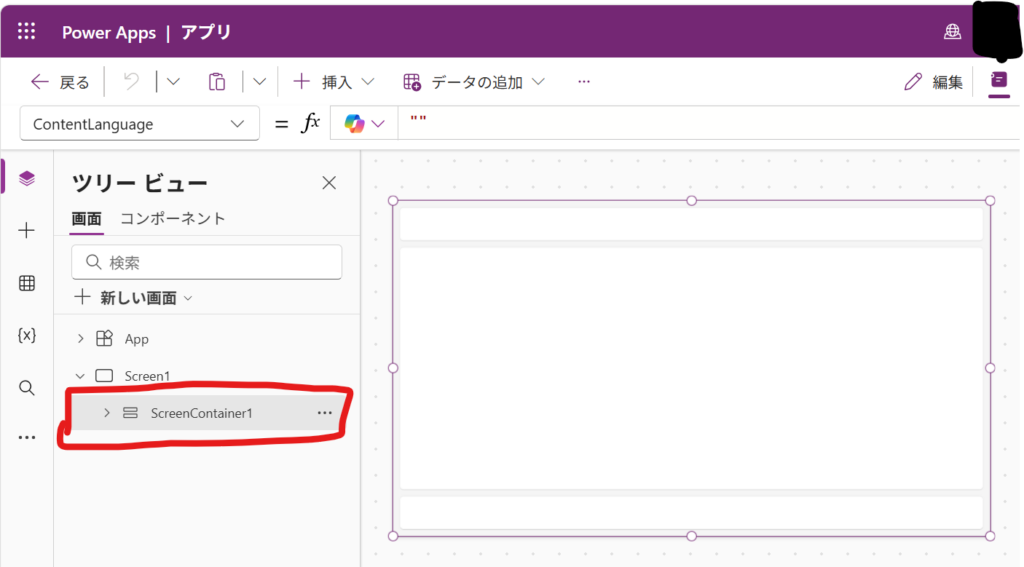
作成画面に映りますが、最初にいくつかパーツが配置されています。
今回は使わないので削除です。
まずはデータを連携していきます。
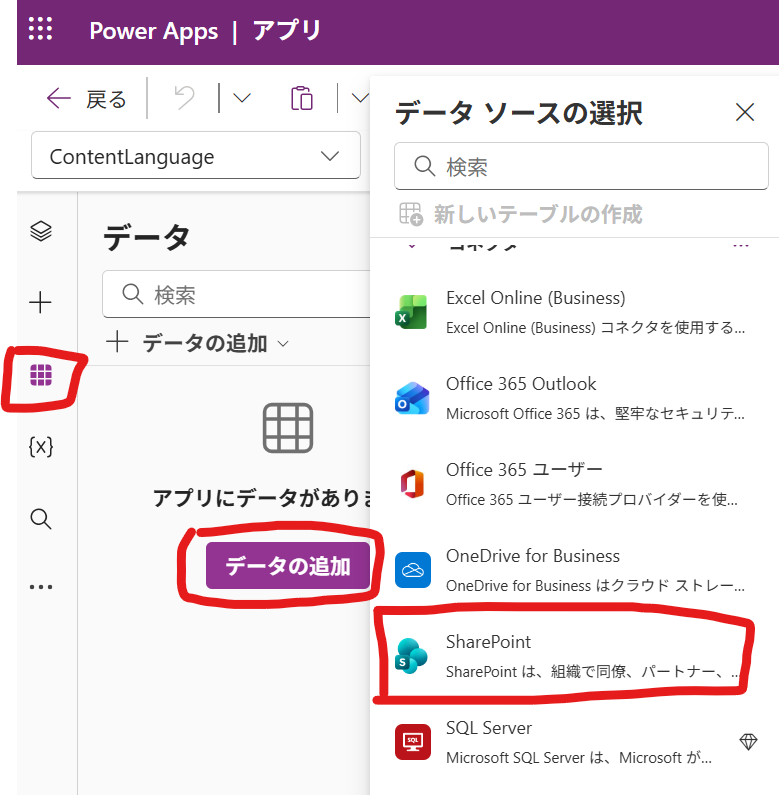
データの追加→コネクタ→SharePointを選択します。
先ほど作成したSharepointリストのURLを検索画面に入力すると対象のリストが表示されますので、リストを選択します。

次に画面を作成していきます。
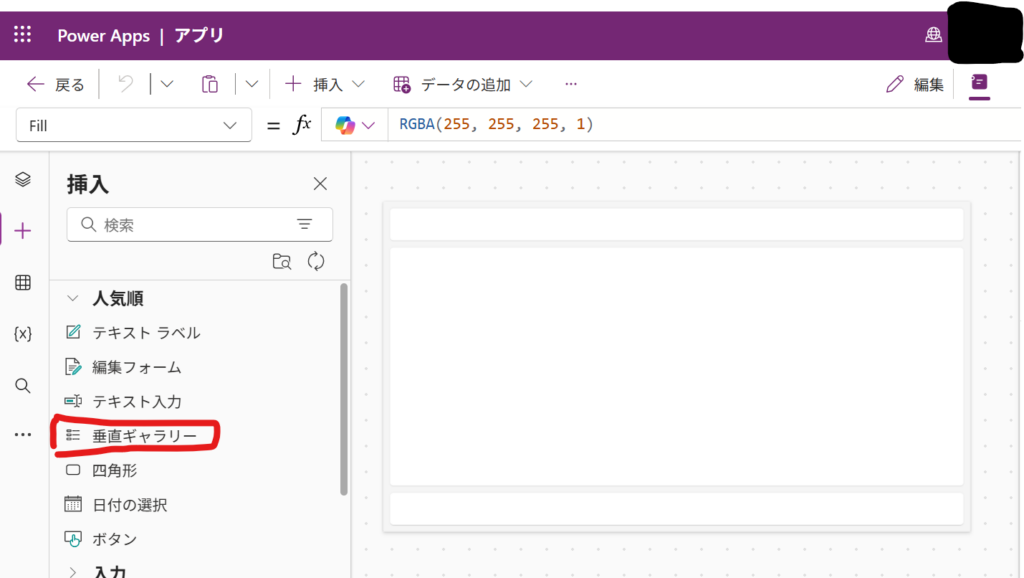
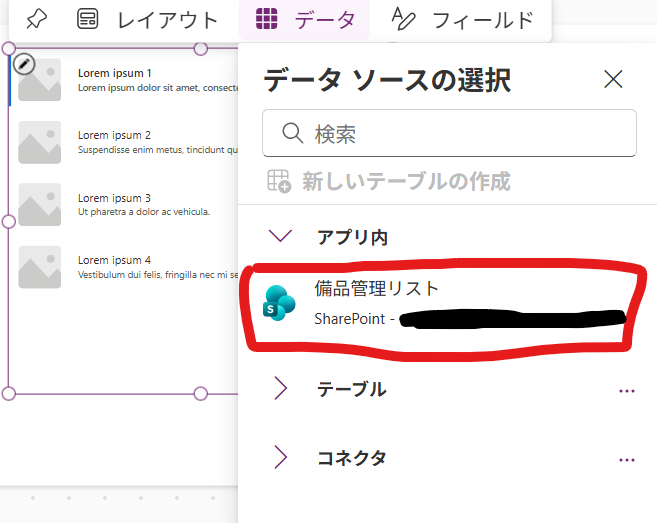
まずはギャラリーを追加します。追加したギャラリーに先ほど連携したデータを読み込ませます。
次に新しい画面を追加します。
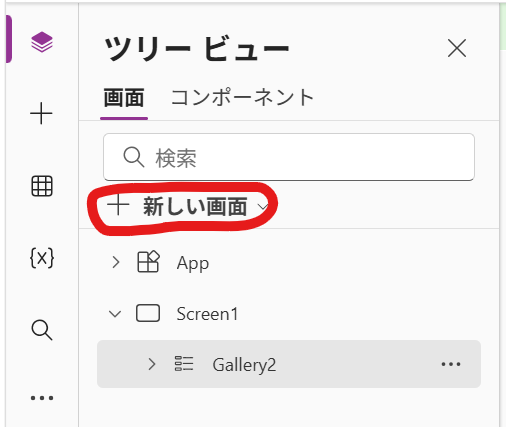
新しい画面には編集フォームを追加します。追加した編集フォームにギャラリーと同じように連携したデータを読み込ませます。
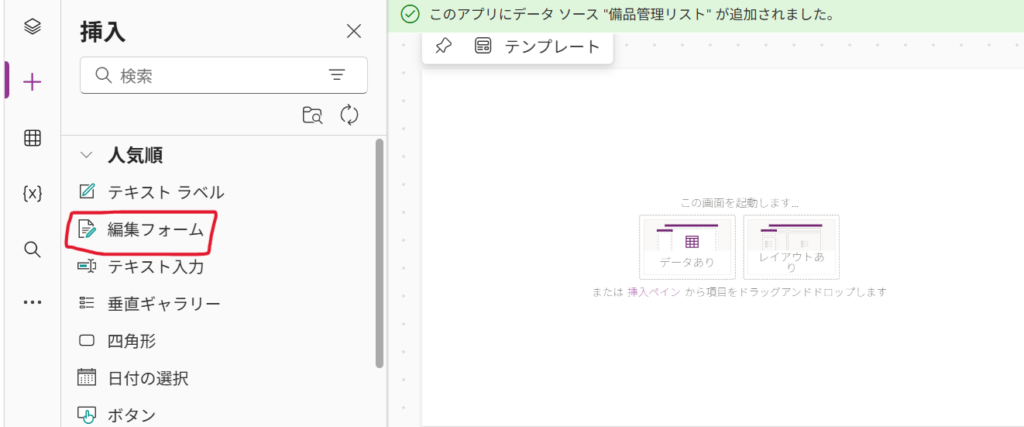
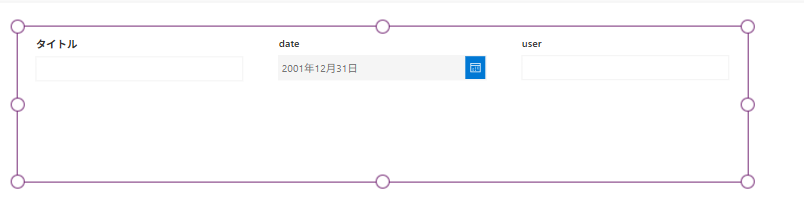
これでSharepointリストのデータをアプリで表示し、アプリ上で編集できる状態になりました。
関数の設定
ここからは関数の設定を行います。
今回利用する関数は次の3つです。
- Filter関数
- Navigate関数
- Submit関数
まずは最初の画面のギャラリーにFilter関数を設定します。
詳細設定の「items」の値を以下のようにします。(Sharepointリストのdate列が今日のものを表示させる)
Filter(備品管理リスト,date=Today())

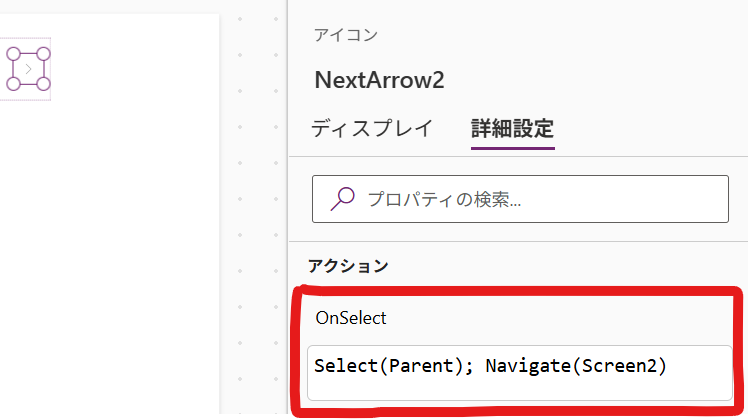
次にギャラリーの矢印のアイコンにNavigate関数を設定します。
詳細設定の「Onselect」の値を以下のようにします。(Select(Parent)は最初から入力されているので、それは維持してNavigate関数を追記)
Select(Parent);
Navigate(Screen2)
2つ目の画面に、まずはボタンを配置します。
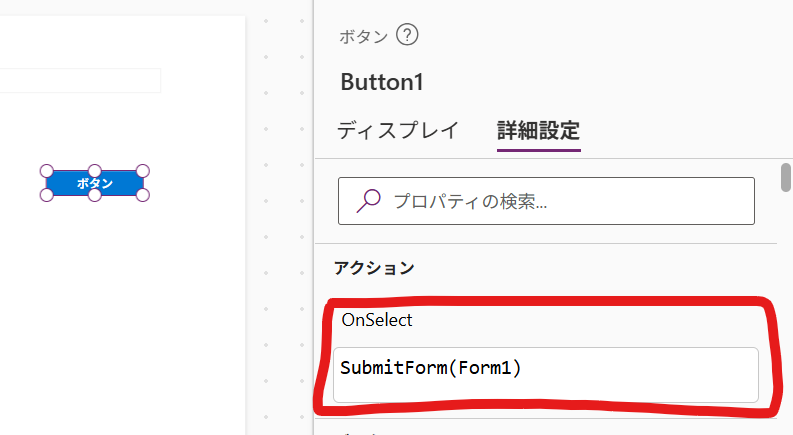
次にそのボタンにSubmit関数を設定します。
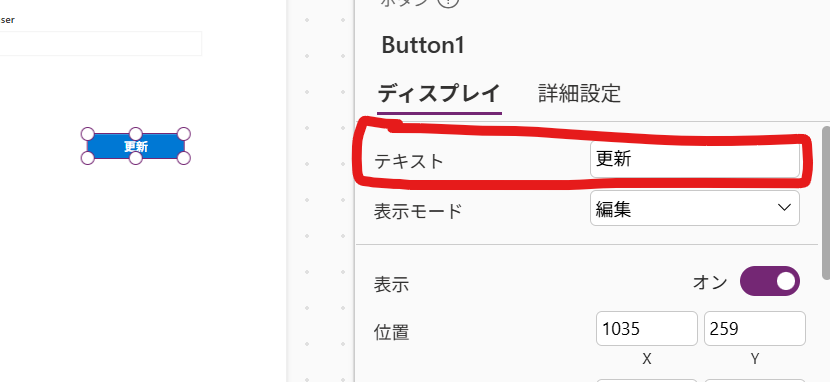
詳細設定の「Onselect」の値を以下のようにします。ついでにボタンのテキストも編集します。
SubmitForm(Form1)
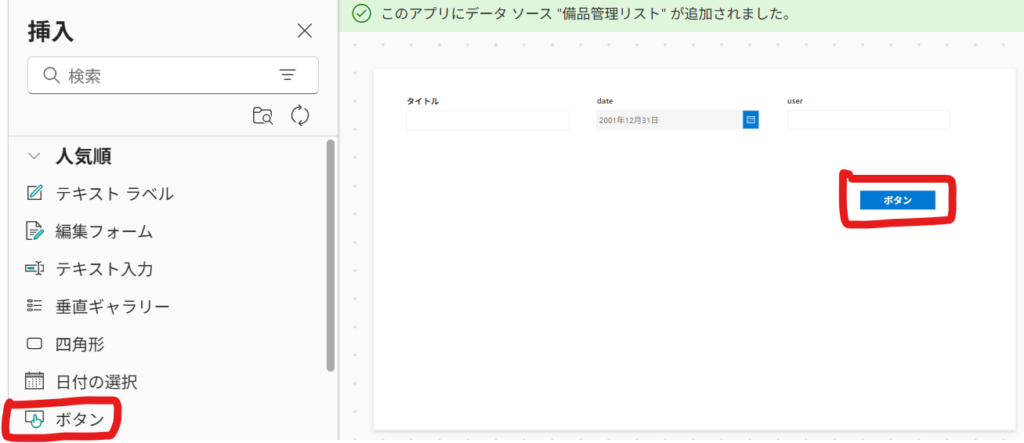
以上でギャラリーからある条件に当てはまるデータを表示し、そのデータを選択すると編集画面に遷移、編集した内容をSharepointリストに反映する、という動作が完成しました。
次回はこのアプリを実際に利用する段階の設定やフローを考えてみたいと思います。

コメント