
PADにはExcelに関するたくさんのアクションが存在します。それらを組み合わせてExcelの操作を自動化していきたいと思います。
Excelを操作するアクションは大量に存在するため、3回に分けて説明します。
Excelを開く
アクション「Excel」→「Excelの起動」
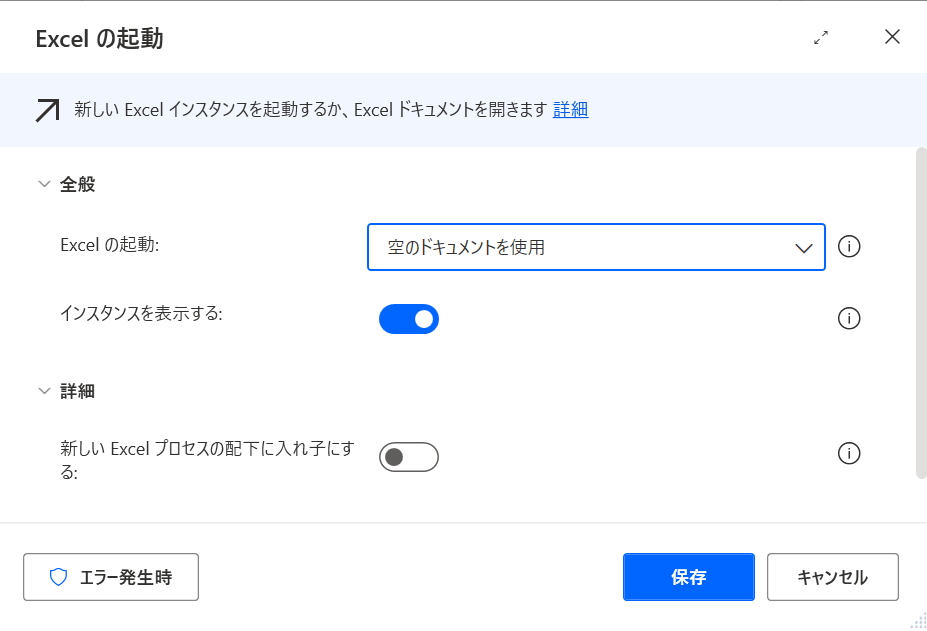
起動モードが2通りあります。
- 空のドキュメントを使用
新しいExcelを立ち上げます。
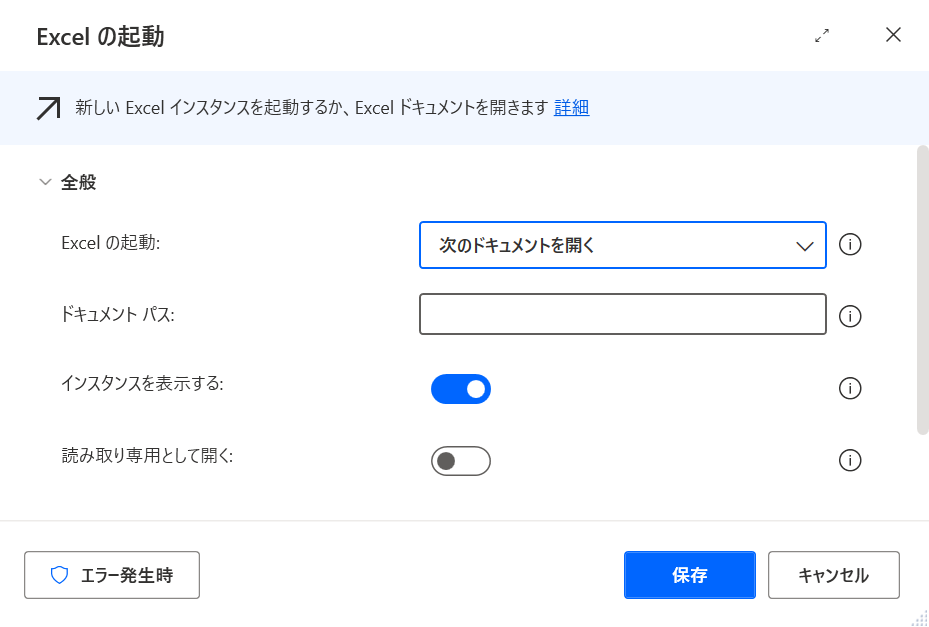
- 次のドキュメントを開く
特定のExcelファイルを起動します。
ドキュメントパスで、開きたいExcelファイルのフルパスを入力します。
- すでに開いているExcelを操作したいとき
アクション「Excel」→「実行中のExcelに添付」
ドキュメント名で操作したいExcelのファイル名を指定します。
操作予定のExcelを開いた状態でこのアクションを追加すると、
右の下三角からファイル名を選択するだけで指定できます。
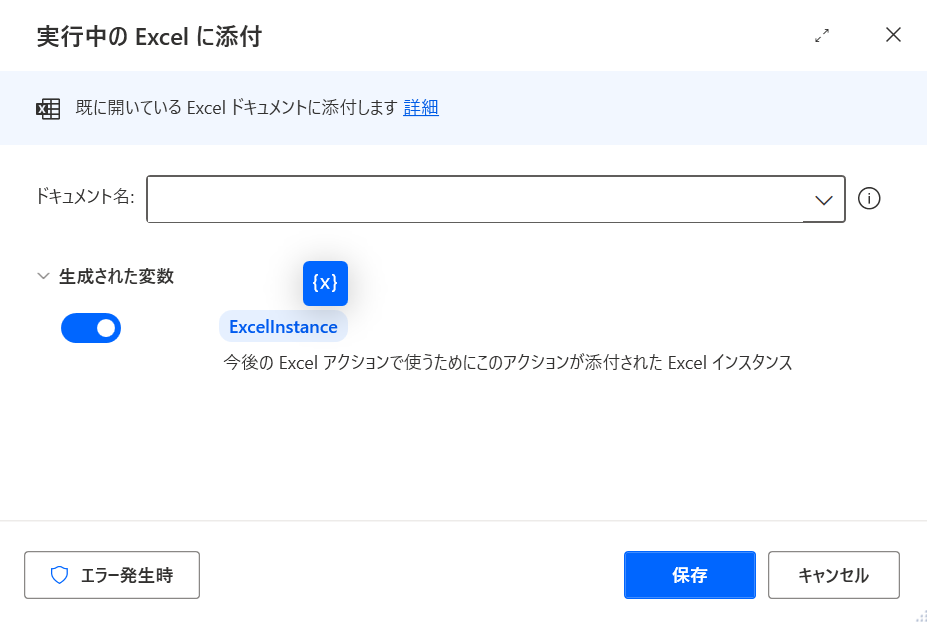
変数としてExcelInstanceが作られます。変数名は変更可能です。
エクセルを閉じる
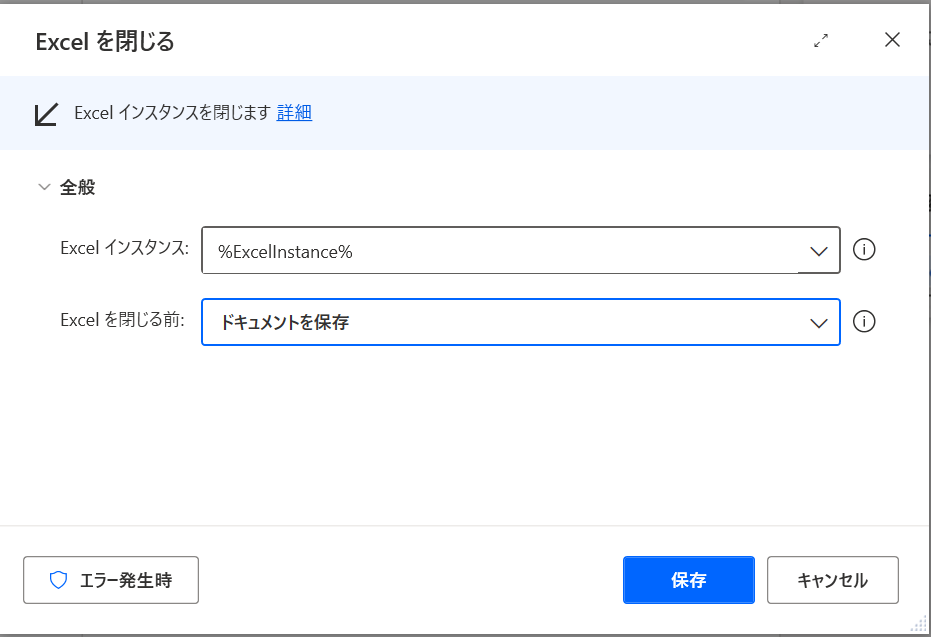
アクション「Excel」→Excelを閉じる
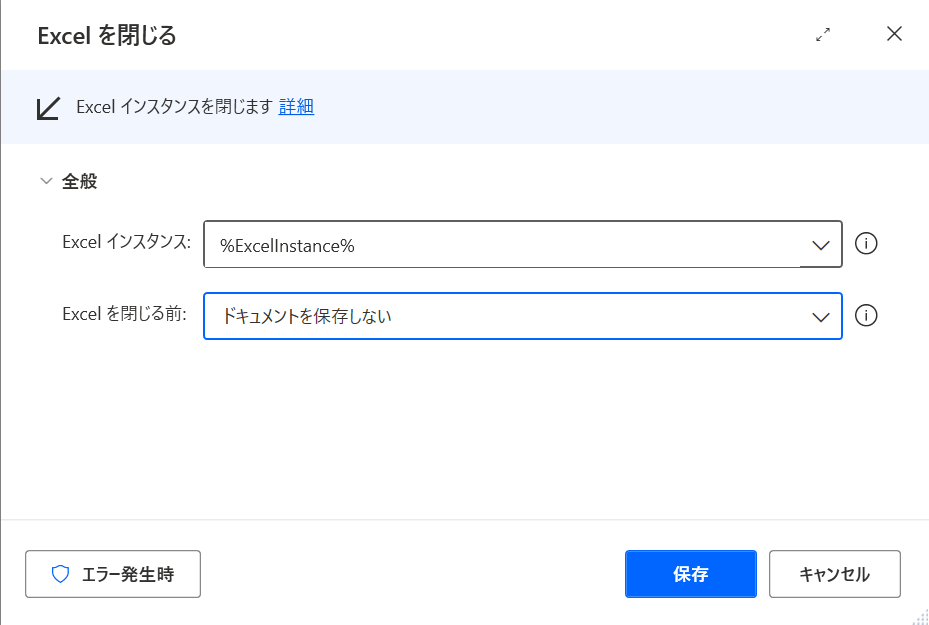
起動したExcelを閉じるアクションです。どのExcelを閉じるかは変数で指定します。
保存方法は3通りあります。
- ドキュメントを保存しない
変更を保存せずにExcelを閉じます。
- ドキュメントを保存
変更を保存して上書き保存します。
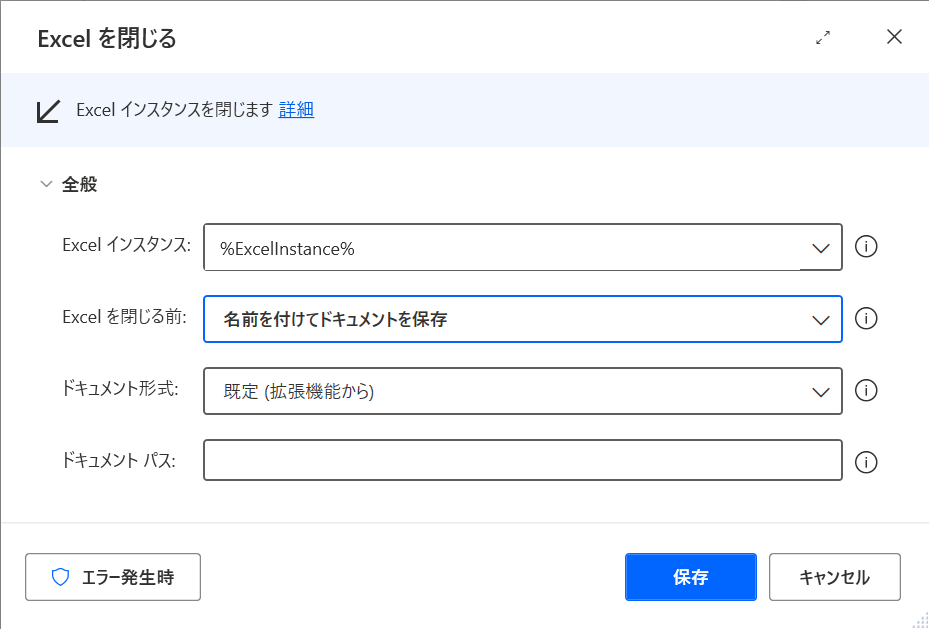
- 名前を付けてドキュメントを保存
「ドキュメント形式」でファイルの形式を選びます。
ドキュメントパスに名前を指定したフルパスを入力します。
ワークシートを追加する
アクション「Excel」→「新しいワークシートの追加」
操作対象のExcelに新しいシートを追加できます。
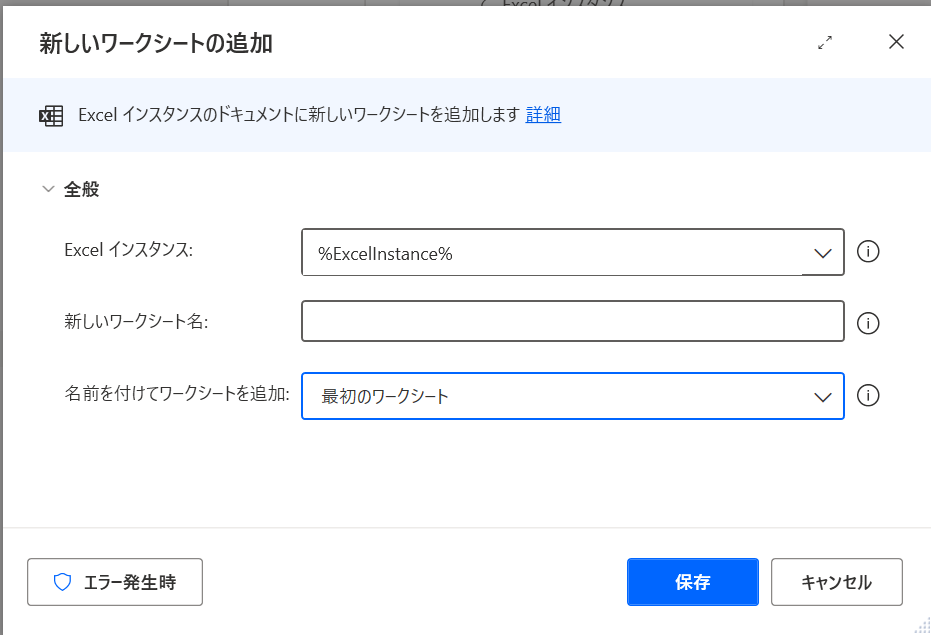
シート名には変数も使えます。追加するシートの場所を最初か最後で指定します。
マクロを実行する
アクション「Excel」→「Excelマクロの実行」
RPAで業務を自動化する際、すでにマクロやVBAで効率化されている業務が存在すると思います。
そのマクロを利用しない手はないので、RPAのフローの中でマクロを実行できるアクションが存在します。
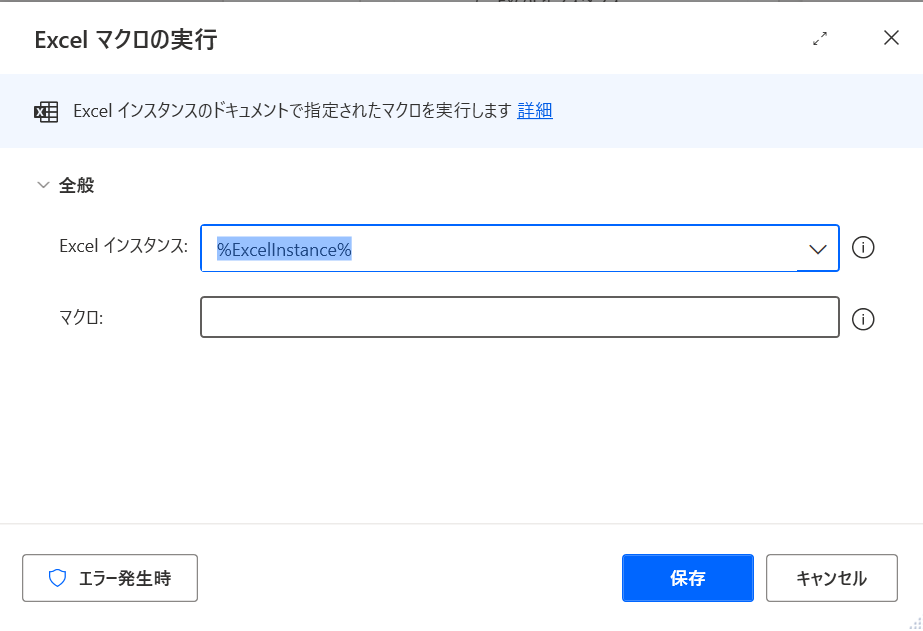
マクロは名前でしていますので、Excelで確認して指定します。
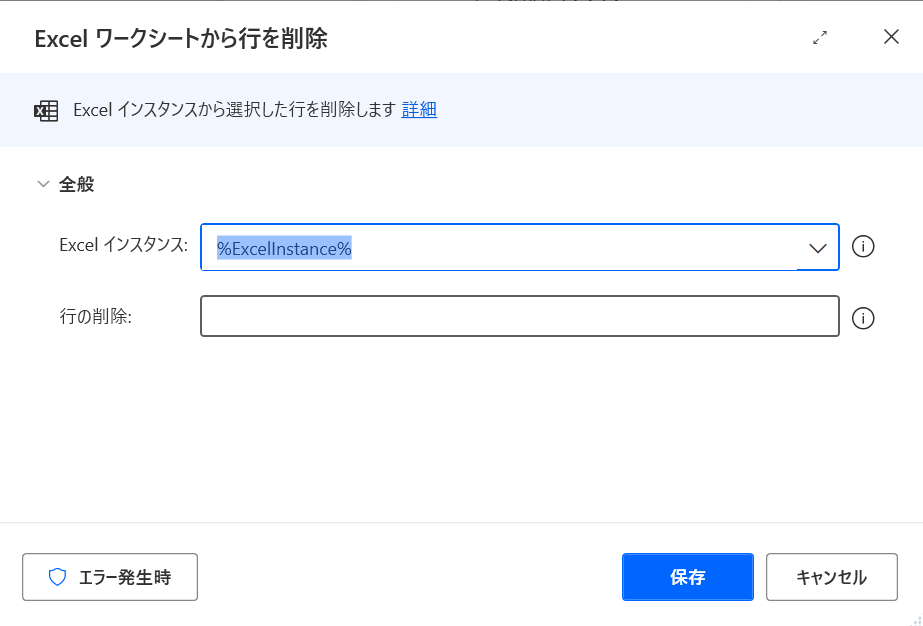
行を削除する
アクション「Excel」→「Excelワークシートから行を削除」
1行ごとにフローを実行する場合、実行が完了した行は削除するというように利用できます。
エラーが起きたものをどう把握するかの一例です。
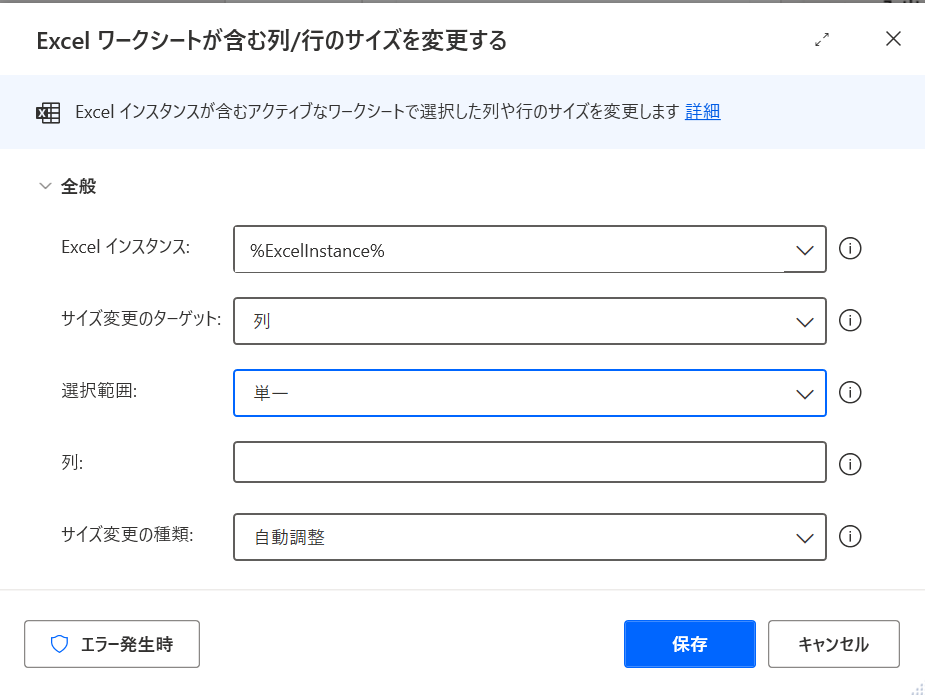
行や列のサイズを変更する
アクション「Excel」→「Excelワークシートが含む列/行のサイズを変更する」
テンプレートをExcelで作成している場合等、定型を揃えるのに利用できます。
Excelの操作は正直、マクロやVBAで足りる場合も多いですし、実行のスピードもそのほうが速いかもしれません。
ただ、他の操作と組み合わせたり、初心者にも取り入れやすいのはRPAだと思います。
もっと実践的な内容はExcel操作②で説明していますので是非ご参照ください!

コメント